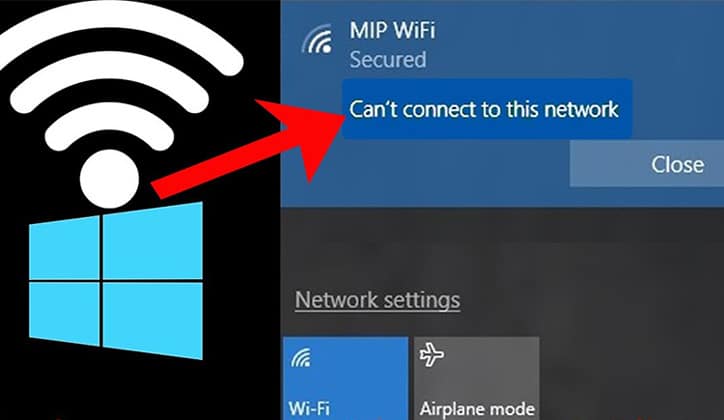
أصبح الإنترنت الأن جزء أساسي في حياتنا اليومية والعملية، ومن المزعج عندما تكون خدمة الإنترنت متاحة وموجودة ولكن هناك مشكلة تمنعك من الإتصال به، مثل ظهور المشكلة الشائعة Windows 10 can’t connect to the network في ويندوز 10 حيث تمنعك من الإتصال بالإنترنت نهائياً، وهذا ما سنحاول حله في هذا الموضوع حيث أن هناك عدة طُرق لعلاج هذه المشكلة وسنقوم اليوم بشرح 4 طُرق لحلها.
 واحد من الأسباب المحتملة في حدوث هذه المشكلة هي بسبب Network Adapter الذي تستخدمه، والحل الأفضل في هذه الحالة هو إزالة تثبيته وترك ويندوز 10 يقوم بتثبيت الـ Adapter كما يريد، ويمكنك تنفيذ هذه الطريقة كالآتي:
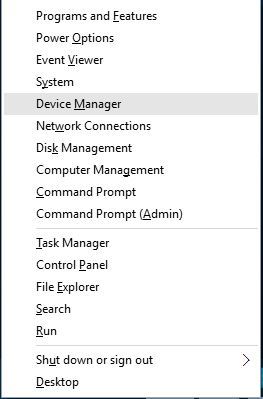
- قم بفتح الـ Device Manager من خلال الضغط على مفاتيح Windows + X من لوحة المفاتيح ثم إضغط على Device Manager كما بالصورة السابقة.
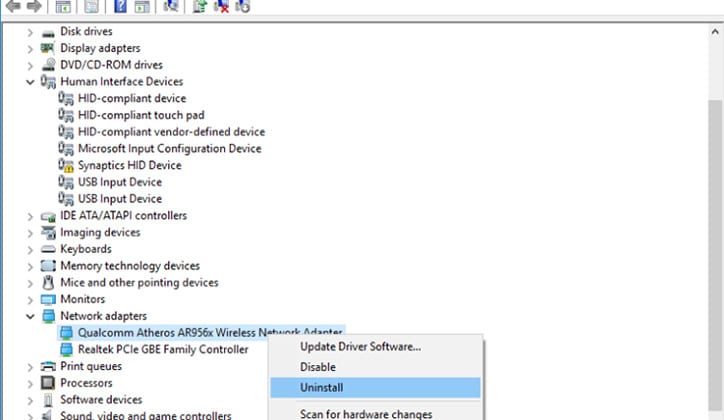
- ستفتح لك نافذة الـ Device Manager، قم بالضغط على إعداد Network Adapters لفتح القائمة بأسفلها كما بالصورة، ثم إضغط على الـ Network Adapter المُثبت على الجهاز بالكليك اليمين ثم إختر Uninstall لمسحه.
- بعد إنتهاء عملية المسح قم بإعادة تشغيل الجهاز، وعند فتح الجهاز مرة أخرى سيرصد الويندوز أن هناك إعدادات الـ Adapters ناقصة وسيقوم بتثبيتها تلقائياً مرة أخرى وهذا سيحل المشكلة.
2) تحديث الـ Network Adapter
الإحتمال الأخر الذي سبب هذه المشكلة هو أن تعريفات الـ Network Adapter قديمة أو غير مُحدثة، ولحل هذه المشكلة تحتاج إلى جهاز أخر مُتصل بالإنترنت بالفعل ثم قم بكتابة رقم موديل الجهاز لديك الذي يظهر مع رسالة can’t connect to the network adapter ثم إذهب إلى صفحة المُصنِع الرسمية لجهازك وقم بالبحث عن وتحميل تعريفات الـ Network Adapter الحديثة لجهازك ثم قم بتثبيتها على الجهاز الذي يوجد به هذه المشكلة.
3) عمل إتصال Connection يدوياً
إذا لم تنجح الخطوات السابقة في حل المشكلة فجرب أن تقوم بعمل إتصال بالإنترنت يدوياً كالآتي:
- قم بفتح إعداد Network and Sharing center من خلال الضغط كليلك يمين على أيقونة الكمبيوتر في الزاوية أسفل يمين الشاشة.
- في النافذة التي ستفتح قم بالضغط على إعداد Set up a new connection or network.
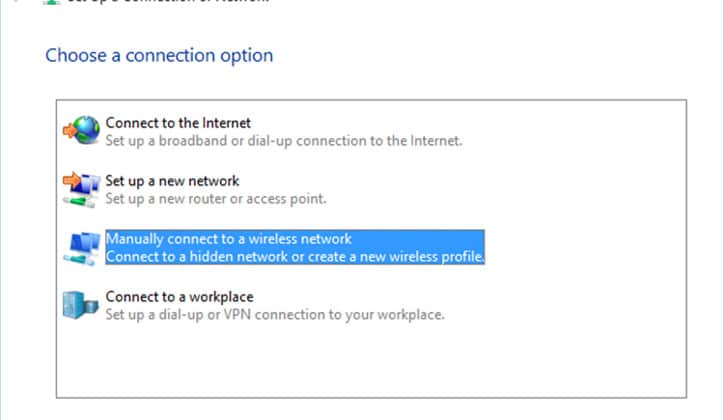
- ثم إضغط على إعداد Manually connect to a wireless network.
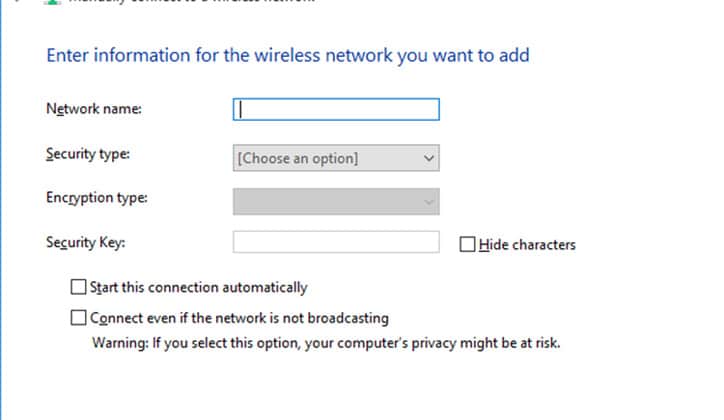
- ثم ستقوم بإدخال بعض بيانات الشبكة الخاصة بك مثل الأسم والـ Security type والـ Security key، وبعد الإنتهاء إضغط على Next.
وعند الإنتهاء سيقوم النظام بالإتصال بالإنترنت وستختفي هذه المشكلة تماماً، وإذا لم تنجح هذه الطريقة فجرب أخر خطوة معنا.
4) إعادة تشغيل الراوتر
أحياناً تكون الطريقة الأسرع والأسهل والأكثر استخداماً في الحل هي إعادة تشغيل جهاز الراوتر أو المودم لديك، قم بالضغط على زر التشغيل خلف الجهاز لإغلاقه ثم أتركه مغلق لمدة 10 دقائق ثم قم بفتحه مرة أخرى، ومن الممكن أن تعتبر هذه الخطوة غير مجدية ولكنها نجحت مع الكثير من قبل، لأن إعادة تشغيل الجهاز يقوم بإغلاق كافة العمليات والإعدادات التي يعمل عليها حالياً وعند فتحه يقوم ببدء هذه العمليات من جديد دون عوائق.


ليست هناك تعليقات:
إرسال تعليق